
Mostrando entradas con la etiqueta Educación 2.0 / NTIC. Mostrar todas las entradas
Mostrando entradas con la etiqueta Educación 2.0 / NTIC. Mostrar todas las entradas


 Este sencillo programa (Wondershare Quiz Creator) es uno de los mejores que existen tanto en sus recursos y posibilidades (interfaz agradable, opciones suficientes, rapidez) así como en la facilidad de uso para cualquier persona, no necesariamente experta en programación o informática.
Recuérdese que no es online sino que requiere instalarse en la PC (versión de prueba) por lo que puede trabajarse offline, sin conexión a internet.
Este sencillo programa (Wondershare Quiz Creator) es uno de los mejores que existen tanto en sus recursos y posibilidades (interfaz agradable, opciones suficientes, rapidez) así como en la facilidad de uso para cualquier persona, no necesariamente experta en programación o informática.
Recuérdese que no es online sino que requiere instalarse en la PC (versión de prueba) por lo que puede trabajarse offline, sin conexión a internet.
Asimismo, consume pocos recursos y sus requisitos de software son mínimos; es decir, corre fluidamente en computadoras antiguas o con escasa capacidad.
Como les decíamos se instala la versión de prueba, que no vence a los 30 días como ocurre usualmente, sino que muestra un banner de publicidad en el examen finalizado. Claro, si se desea pueden adquirir la versión cmpleta mediante su respectivo pago, como ocurre en estos caso.
Su descarga es directa con un archivo exe de instalación que es muy fácil e intuitiva: darle next, next y finish. Es un programa limpio ya que no te cuela clandestinamente los molestos toolbar o adware de publicidad (ojos, pero los lugares de descarga sí podrían tenerlo).
El examen finalizado pueden grabarlo como exe (para CD), como flash, en index (para cualquier navegador, en offline) y, claro, podrían incrustarlo en cualquier publicación de su web o blog dentro del código html.
Puedes descargarlo desde muchos sitios de internet aunque yo recomendaría desde Softonic, que es muy conocido y fiable.
El examen finalizado pueden grabarlo como exe (para CD), como flash, en index (para cualquier navegador, en offline) y, claro, podrían incrustarlo en cualquier publicación de su web o blog dentro del código html.
Puedes descargarlo desde muchos sitios de internet aunque yo recomendaría desde Softonic, que es muy conocido y fiable.
Iniciando, pulsas ejecutar

Luego, next...


Otra vez, next, si aceptas la intalación, obvio que sí...

Next si estás de acuerdo con el lugar donde se instalará el programa...

Listo, a esperar... Una vez instalado, ejecutas el programa y te saldrá algo como esto:

Eliges crear un nuevo quiz...

Elijo, digamnos...Multiple Choice y listo para agregar las preguntas... suerte...


Elijo, digamnos...Multiple Choice y listo para agregar las preguntas... suerte...

Imagina que tu máquina se malogra, se pierde, se destruye, te la roban, o de casualidad la formateas, y a causa de esto TODOS tus archivos se pierden. Lo que te ha costado dinero y sobre todo tiempo se esfuma en un santiamén.
Lo lógico es que tuvieses una copia de respaldo en un DVD, disco duro externo o USB. ¿Y si no tenías? Aunque hacer estas copias demoran, toman tiempo, asumiendo que nuestra información crece semanalmente: trabajos de la universidad, de la empresa, datos importantes, programas, fotos, etc. se perderían para siempre.
Sí, ya sé que con Recuva u otro programa lo podrías recuperar en el caso de formateo. Pero no sería el caso si la Pc o la laptop se pierde o te la roban.
En fin, sobre almacenamiento en la web (y el concepto de Computing Cloud) existen múltiples opciones, aplicaciones, servicios y formas. Ya depende de cada uno, cuál se adecúa a sus necesidades personales o profesionales. Sirven para hacer copias de seguridad (backups) mayormente o para cualquier otro propósito.
Lo mejor, según mi experiencia, es el disco duro virtual sincronizado con la PC. Eso significa que TODO lo que grabemos en la computadora (en una unidad especial elegida por nosotros) se graba automáticamente en el disco duro virtual a cuya administración y manejo solo nosotros podemos acceder a través de una cuenta privada.
Las ventajas sobre un hosting, sobre un almacenador simple (tipo correo electrónico, Sky Drive, 4 Shared, Mediafire o File Server) saltan a la vista. No tenemos que tomarnos el trabajo de subir nuevos archivos manualmente o con algún programa cada vez que los creamos. El programa se encarga de eso. Asimismo como se advierte seguramente, se puede acceder a los archivos de nuestra PC desde cualquier lugar del mundo. Porque estas aplicaciones, como ya es natural, poseen también soporte para móviles.
Los mejores, sin duda, son dos: Sugar Sync y Dropbox. Y Dropbox es el más conocido, aunque yo recomiendo Sugar Sync por dos razones esenciales que son:
- Mayor capacidad de almacenamiento (5 GB).
- Se puede sincronizar cualquier carpeta elegida por uno.
- Además, también sirve para enviar el link para que se vea o descargue el archivo, o se puede hacer partes de un trabajo entre varias PC, etc, etc.
Y otra cosa, es que si recomiendas la aplicación a un amigo y este se inscribe (igual que tú lo has hecho) tú y él reciben 500MB gratuitos, respectivamente (Dropbox te regala solamente 250 MB).
Veamos cómo puedes instalar Sugar Sync, ya que debes inscribirte en su web, gratuitamente y debes bajar el motor de sincronización, también gratuitamente, que es un programita liviano. Los pasos nos lo detalla la web PC Actual
Paso 1. Elige el tipo de cuenta e inscríbete
Conéctate a la web oficial y elige el tipo de cuenta que deseas crear. Si vas a sincronizar material multimedia, dada la cantidad de espacio en disco que requieren los archivos de audio y vídeo, muy probablemente te convendrá optar por una cuenta Premium. Puedes contratar una de 30 Gbytes por 4,16€ al mes o 41,63€ al año; la de 60 Gbytes cuesta 8,32€ mensuales o 83,24€ anuales; 100 Gbytes salen por 12,48€ al mes o 124,87€ al año, y 250 Gbytes por 20,80€ al mes o 208,07€ al año. Todas ellas te ofrecen la posibilidad de evaluarlas gratuitamente durante un período de 30 días.

No obstante, si por lo general trabajas con documentos generados por aplicaciones de ofimática, imágenes en baja resolución y ficheros de escaso peso, el servicio ofrece también la posibilidad de registrar gratuitamente una cuenta de 2 Gbytes que posiblemente sea suficiente para cubrir tus necesidades. Para completar la inscripción en el servicio, deberás elegir un nombre de usuario, una contraseña e introducir tu dirección decorreo electrónico.
Paso 2. Instala el software
Tras confirmar la veracidad de tu dirección de e-mail pulsando sobre el enlace del mensaje que se enviará a tu buzón de entrada, descarga SugarSync Manager e instálalo. En el momento presente, el software está disponible para Windows y Mac OS X. A lo largo del proceso de instalación, selecciona el idioma, acepta el contrato de licencia y elige la carpeta de destino.

En el último paso del asistente, asegúrate de cerrar todas las ventanas del administrador de archivos de Windows o pulsa OK para que el software lo haga por ti. Cuando inicies la aplicación por primera vez, introduce la dirección de correo electrónico y contraseña que escogiste al darte de alta y pulsa Aceptar.
 Paso 3. Etiqueta tu equipo
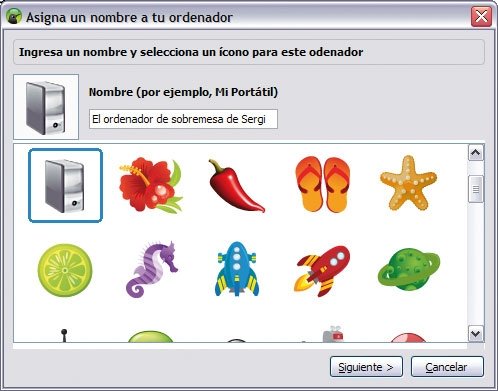
El siguiente paso consiste en etiquetar tu equipo tecleando una descripción del mismo y asignándole una imagen para que más adelante te resulte fácil identificarlo. Hecho esto, pulsaSiguiente.
Paso 4. Las carpetas que vas a sincronizar
Llegado este punto, decide si prefieres utilizar la configuración Rápida o la Avanzada. La primera tratará de guiarte para que agregues a la sincronización las carpetas que más comúnmente utilizan los usuarios (Escritorio, Mis imágenes, Mi música, etcétera). Puesto que la segunda es más flexible y te permite determinar qué directorios se incluirán, por lo general, resultará más práctica. Escógela y, en la ventana que se abre, pulsa el botón Añadir Carpetas de este Ordenador para agregar los directorios que deseas sincronizar.

Los contenidos de los mismos se subirán a tu cuenta de SugarSync y quedarán disponibles para su descarga en los demás equipos y dispositivos en los que hayas instalado la aplicación. El enlace Detalles y la información que se muestra junto a él te permite estar al tanto del espacio que estás utilizando y del que permanece libre en tu cuenta de SugarSync.
Al margen de la información que decidas compartir en este paso, en tu equipo se creará la Carpeta Mágica, un directorio que se generará a partir de Mis documentos y cuya sincronización se llevará a cabo de manera automatizada.
Paso 5. Gestiona tus archivos

Mientras los contenidos de las carpetas seleccionadas se almacenan en tu cuenta, puedes utilizar el Navegador de Archivos de SugarSync para administrar tus ficheros. Su interfaz te permitirá arrastrarlos desde su ubicación original al interior de tus carpetas utilizando una mecánica prácticamente idéntica a la que emplea el Administrador de archivos de Windows.
Usa el menú contextual que aparece al pulsar sobre cualquiera de tus ficheros o carpetas para copiarlos, cortarlos, pegarlos, renombrarlos, etcétera. También se te brinda la opción de cargar nuevos archivos o carpetas a tu cuenta, y la de guardar carpetas remotas en el equipo en el que estás trabajando a través del comando Exportar/Guardar como.
Paso 6. Comparte directorios
Por otra parte, puedes compartir los directorios que estimes conveniente seleccionándolos con el ratón y pulsando sobre la opción Compartir Carpeta. Tu navegador web predeterminado se abrirá permitiéndote enviar un e-mail con el enlace a tus contactos. Teclea sus direcciones de correo en la casilla dispuesta para este fin. Si no las recuerdas y posees una cuenta de webmail en servicios como Gmail, Yahoo! Mail o Hotmail, pulsa sobre los enlaces correspondientes y, tras introducir tus datos de acceso, podrás importarlas directamente.
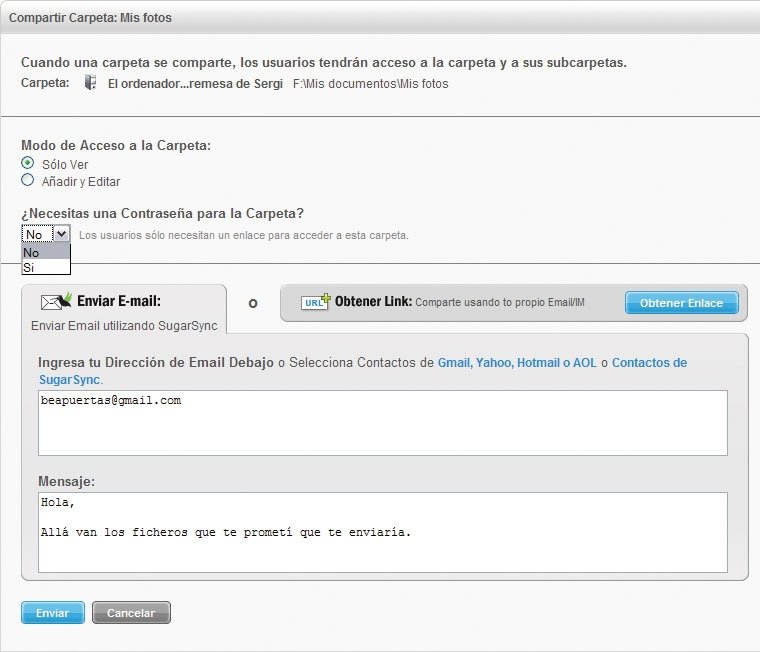
Escríbeles un mensaje y decide si gozarán únicamente de privilegios de lectura o si, por el contrario, quedarán autorizados a modificar los archivos compartidos y agregar nuevos ficheros. El enlace que se hará llegar a tus contactos incluye una larga cadena de cifras que, en principio, garantiza su privacidad, pero puedes reforzar la seguridad del envío habilitando una contraseña. Para finalizar, haz clic en el botón Enviar.
Por otra parte, si el directorio que deseas compartir contiene material gráfico, puedes ejecutar el comando Compartir Álbum de Fotosy los contenidos adoptarán el formato de una galería de imágenes.
Paso 7. Envía enlaces públicos
Aunque hayas optado por no compartir ninguna de tus carpetas para mantener la privacidad de las mismas, es probable que puntualmente te interese enviar uno de tus archivos a familiares o amigos. En tal caso, ejecuta el comando Obtener Enlace Público a través del menú contextual que se mostrará al pulsar sobre él.

El enlace se copiará a tu Portapapeles, de tal modo que bastará con que abras tu cliente de correo y ejecutes el comando Pegar para enviárselo a quien desees. Otra posibilidad es que selecciones la opción Enviar Archivo, que abrirá un formulario en el sitio web SugarSync donde podrás teclear las direcciones de correo de los destinatarios. De nuevo, te ofrecerá la alternativa de importarlas desde tu cuenta de webmail.
Paso 8. Sube ficheros a tu cuenta vía e-mail (si deseas)
Utiliza un navegador web para conectarte a https://nombre_de_usuario.sugarsync.com/myaccounty accede al apartado de Configuración. Una vez allí, pulsa el enlace Habilitar que se muestra junto a Cargar por e-mail. Verás una dirección de correo electrónico y se te ofrecerá la posibilidad de recibirla en tu propia cuenta de e-mail para tenerla siempre a mano.
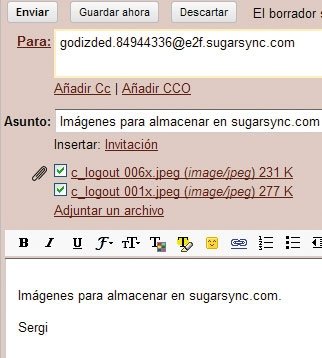
En adelante, utilízala siempre que quieras para subir toda clase de archivos a tu cuenta de SugarSync. Bastará con que teclees la mencionada dirección en elcampo del destinatario y adjuntes en el correo los ficheros que deseas cargar. Una copia de los mismos se depositará automáticamente en una carpeta etiquetada como Uploaded by email, que colgará del directorio Carpeta Mágica de todos los equipos que estás sincronizando.
Paso 9. Comparte fotos en Facebook (si deseas)
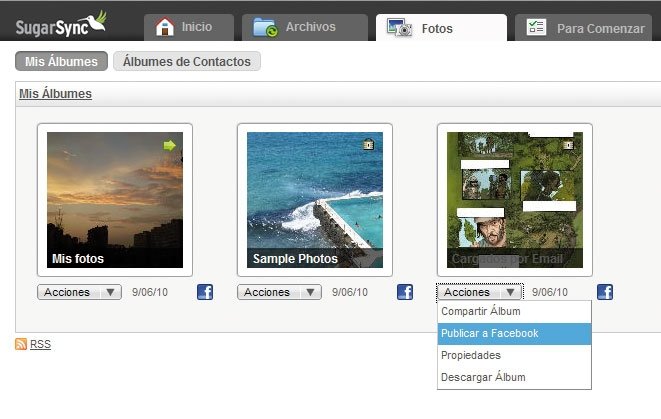
Accede a la pestaña Fotos de tu cuenta de SugarSync o teclea directamente en tu navegador la dirección web https://nombre_de_usuario.sugarsync.com/albums. Los álbumes con las imágenes que has ido subiendo se mostrarán en pantalla y se te ofrecerá la posibilidad de publicarlos en Facebook. Al pulsar sobre la mencionada opción, se iniciará un asistente que te permitirá seleccionar las fotos, teclear la dirección de correo electrónico y la contraseña que utilizas en la célebre red social, y conectar ambos servicios.
A continuación, asegúrate de activar la opción Permitir que se carguen fotos desde SugarSync y elige el álbum de Facebook donde deseas que se depositen las imágenes. Si prefieres crear uno en blanco, selecciona Álbum nuevo. Una vez finalizado el trámite, las fotos se mostrarán en tu perfil.
Paso 10. Repite el proceso
El software se lanza de manera predeterminada cada vez que arranca el sistema operativo y se ejecuta en segundo plano, sincronizando la información local con la del servidor remoto y la de tus demás equipos.
Tendrás que el proceso que hemos descrito aquí en tus demás ordenadores para que tanto los contenidos de la Carpeta Mágica como los directorios que has seleccionado en el Paso 4 se mantengan en sincronía.


Recomendamos estas tres excelentes películas sobre educación que pueden verlas completas y sin cortes desde esta página. Aunque los puntos de vista de cada una de ellas son distintos, coinciden en varios aspectos: que el método pedagógico moderno no funciona, aun a pesar de las continuas innovaciones; que este problema es mundial y no de regiones tercermundistas únicamente; que el profesor es el elemento fundamental de todo prooyecto educativo, y así. Asimismo, queda claro que existe un candoroso idealismo -estupidez, diría yo- de parte de los responsables de las políticas educativas de los estados (psicólogos, pedagogos, maestros, políticos, como no).
Las películas son la famosa La educación prohibida, argentina, la mexicana De panzazo (que es documental) y la francesa Tras los muros.
Michio Kaku, que no necesita presentación este físico genial y gran divulgador científico, nos advierte sobre esa trancisión peligrosa que ocurre ecuando el niño -y joven- se autolimita o lo autolimitan, en la escuela. Si lo dice el maestro, a escucharlo...
Aunque muchas de estas propuestas son sabidas por la mayoría de profesionales de la educación, el enfoque particular desde una consultoría de negocios, como es la web Óptima Infinito de José Miguel Bolívar, le otorga un valor agregado.
 Siguiendo el interesante debate que tuvo lugar hace varios meses en este blog alrededor de los Rasgos del Aprendizaje 2.0, comparto en esta entrada mis reflexiones sobre algunas de las -probablemente muchas- iniciativas que habría que llevar a cabo para transformar el obsoleto sistema educativo actual y adaptarlo a las necesidades que surgen de esta nueva realidad.
Por aclarar el concepto, entiendo por Educación 2.0 aquella que se adapta a las necesidades reales de esta nueva época, abarcando el desarrollo de las personas más jóvenes desde un enfoque humanista, inspirada en los valores y comportamientos más positivos que -como la colaboración- han resurgido con la aparición de la web 2.0 y que aprovecha, haciendo uso extensivo de ellas, las nuevas tecnologías.
Mis 10 propuestas para empezar a avanzar en esta dirección son las siguientes:
- Dar prioridad a las preguntas. El sistema educativo actual se basa en aprender las respuestas, no en saber hacer[se] las preguntas adecuadas. Ese enfoque da lugar a comportamientos reactivos en lugar de proactivos. Una de las prioridades de una Educación 2.0 debería ser enseñar a pensar. Hay que sustituir un sistema educativo ideado para educar en la conformidad por otro destinado a desarrollar el pensamiento crítico
- Centrarse en resultados. Hay que evolucionar de un sistema centrado en el “qué“, desde un enfoque predominantemente teórico, a otro más orientado a el “para qué” y el “cómo“, con un carácter mucho más práctico. El conocimiento teórico debe entenderse como un medio para llegar al conocimiento aplicado, no como un fin en sí mismo, reconociendo que el verdadero valor se encuentra habitualmente en forma de conocimiento tácito
- Desmitificar la memoria. La memoria está sobrevalorada. Recordar es importante cuando la información es escasa y el acceso a la misma resulta lento, complicado y costoso. En un escenario de abundancia de información lo importante no es recordarla sino saber dónde encontrarla, cómo filtrarla, sintetizarla, relacionarla y, en definitiva, cómo generar conocimiento a partir de ella
- Superar la mediocridad. Igualdad de oportunidades en el acceso a la educación no debe implicar uniformidad a la baja ni avanzar al ritmo del más lento. Integrar la diversidad no significa penalizar a los que destacan sino reconocer las diferencias y adecuar el sistema a las necesidades y capacidades de cada uno basándose en criterios meritocráticos
- Repensar los programas. Es preciso superar el concepto de “programa educativo” y sustituirlo por el de “opciones de aprendizaje”. De la “plantilla única en blanco y negro” al “lienzo en blanco con caja de colores”. En una Educación 2.0, el programa educativo lo define cada alumno a partir de un amplio portfolio de opciones disponibles, permitiendo de este modo que cada persona se desarrolle en función de sus habilidades y fortalezas y no de unos estándares que le vienen impuestos
- Deslocalizar el aprendizaje. Aprender no es lo que haces en el colegio sino una actitud ante la vida. Educamos knowmads. El aprendizaje debe desvincularse de la presencia en un centro educativo y pasar a ser algo que puede ocurrir en cualquier momento y lugar. Para ello hay que aprovechar al máximo las oportunidades que brinda la tecnología y lograr que el valor de aprender se perciba no sólo en el resultado sino también en el proceso
- Integrarla en lo cotidiano. Es crítico romper con la idea de la educación como etapa vital y, por tanto, como algo con un principio y un final. Hoy día es indispensable aprender a aprender durante toda la vida como requisito fundamental para la no obsolescencia. Dejar de aprender es perder gran parte de la capacidad para evolucionar y adaptarse con éxito a los cambios. Por eso la educación debe pasar a entenderse como un continuo, como un hábito que trasciende al período educativo formal. Aprender debe pasar a ser algo tan cotidiano como respirar
- Hibridar en las fuentes. La educación ya no puede, ni debe, estar vinculada en exclusiva a un gremio. “Para educar a un niño hace falta la tribu entera” es una verdad que no debería quedar reducida a una frase simpática. La educación es demasiado importante como para dejarla únicamente en manos de los profesores. La sociedad debe involucrarse y todos los profesionales, procedan del área que procedan, deberían ser en algún momento maestros -entendido en un sentido clásico- actuando como mentores e implicándose en la labor de educar, compartiendo experiencias y mejores prácticas, dando acceso a puntos de vista complementarios o incluso opuestos y, en definitiva, acercando y haciendo visible el resultado de la educación a los más jóvenes
- Desarrollar competencias. No tiene sentido seguir basando la educación en contenidos que ya están obsoletos o lo estarán en breve. La Educación 2.0 debe estar basada en el desarrollo de competencias, muchas de ellas digitales, que permitan formar personas capaces de adaptarse a los constantes cambios y de reinventarse de forma continua. Desaparecido el puesto de trabajo, lo que importa ya no es lo que has aprendido sino lo que eres capaz de aprender y, sobre todo, lo que eres capaz de hacer con ello
- Adaptarla a cada persona. El rol único del profesor debe desdoblarse para dar lugar a varios roles complementarios:
- El facilitador: A medio camino entre un tutor y un curador de contenidos. El papel del facilitador es poner al alumno en contacto con información que es capaz de entender y procesar, ayudándole a desarrollar el criterio y las competencias para ser capaz de encontrarla y aprovecharla de forma autónoma e independiente. Una de las tareas clave del facilitador es ayudar en el proceso de creación de los entornos personales de aprendizaje (PLEs).
- El maestro: Entendido como mentor. Se trata de profesionales con experiencia que han alcanzado una relevancia significativa en áreas concretas y que comparten su buen saber hacer con los más jóvenes, sirviendo como modelos, acercando teoría y práctica y haciendo posible la hibridación en las fuentes de la que hablábamos
- El coach: El acceso a la información, la existencia de modelos y el desarrollo de competencias sirven de poco si no se alinean con un propósito, una visión y unos objetivos personales. El papel del coach consiste en que cada joven sea el auténtico protagonista en su proceso educativo y pueda, de forma individual y personalizada, canalizar los recursos de los que dispone adaptándolos a sus necesidades, integrándolos con sus motivaciones y construyendo con ellos su propio mapa de ruta.
Estamos aún muy lejos y sospecho que el camino será largo y difícil pero si sabemos dónde queremos llegar nos será más fácil ir avanzando en la dirección correcta.

Ya que hace tiempo estamos en el mundo 2.0, es necesaria una recopilación de las diversas (y sorprendentes) herramientas de este tipo, pero solo de Google. Aparte de los clásicos Google Docs, Google maps o el álbum Picasa, este gigante de internet también ofrece otras muy interesantes como el Google Earth en 3D, el Google Sky (para visualizar estrellas y galaxias en 3D), el Google Sketch Up (modelador de edificios o estructuras), entre otras muy buenas aplicaciones.
Posee una descripción, además, de cómo aplicarlo en el aula, para alumno y profesor. Buenas opciones.
Te dejo el documento PDF (comprimido) para que lo descargues.
DESCARGAR
Gracias a Anna García Sans de Mentalidad Web que recopiló estas herramientas educativas de la web 2.0.
Después de bucear mucho por la red buscando aplicaciones útiles para el trabajo con los alumnos en el aula y tras la experiencia de haberlas probado en actividades didácticas, he decidido agrupar 94 de ellas en una presentación.
Estas aplicaciones tienen la ventaja de ser:
Estas aplicaciones tienen la ventaja de ser:
- Herramientas gratuitas.
- Con mejoras continuas.
- Permiten la socialización.
- Se integran entre sí.
- Posibilitan el desarrollo de competencias digitales de alto nivel para la generación del conocimiento.
Me entero (gracias a varios blogs y webs) de una forma distinta de hacer esquemas y mapas conceptuales, visualmente atractiva y de uso sencillo. Spinscape es una alternativa a muchos otros programas o aplicaciones que ya hay en la red, tanto on line como para escritorio.
Les dejo la opinión de Genbeta, luego un resumido manual y un ejemplo de la misma web oficial y el respectivo enlace al site.
"Gracias a una invitación desde Webware, he podido acceder a probar Spinscape, una genial aplicación web para crear mapas mentales. Genial porque es elegante, porque es sencillo de usar, porque está bien resuelto y porque nos permite integrar elementos de otros servicios.
Esta aplicación, desarrollada en Adobe Flex, nos permite importar mapas mentales ya creados en los mapas que ya tengamos abiertos o como mapas nuevos, o bien crear nuestro nuevo mapa, bien desde cero o bien desde algunas plantillas ya establecidas. También nos permite establecer los privilegios, de manera que podemos tener un mapa privado, compartido o público, y en estos dos últimos casos podemos establecer que puedan verlo o incluso puedan colaborar.

Ya sólo es cosa de añadir y conectar nodos entre sí, aunque podemos editar cada nodo apareciéndonos nuevas funcionalidades. Podemos añadir etiquetas, enlaces, adjuntar documentos e incluso establecer conversaciones de chat. Además, podemos compartir el nodo, añadir un gadget de Google, seleccionar un icono y seleccionar una forma y color, además de la anotación en si a través de un pequeño editor.

Ya en nuestro espacio de trabajo, podemos activar las barras laterales de Google Docs, Amazon S3, Del.icio.us, el buscador de Google y la wikipedia, de manera que nos permitan realizar búsquedas en sus motores.
Cuando finalicemos, podemos exportar nuestro trabajo en PDF.
Sin duda, una sencilla pero elegante solución para crear mapas mentales que en cuestión de pocos minutos, ya sabremos usar debido a que es bastante intuitivo."
Acá les dejo un resumido manual
Por: Jordi Marti
Una de las grandes falacias de la situación educativa actual es considerar la tecnología como garante per se de una mejora significativa del aprendizaje de nuestros alumnos. Ello presenta numerosas divergencias con los resultados reales y que se vienen demostrando por diferentes estudios. Tampoco me gustaría olvidar que, a pesar que haya este tipo de estudios aportando negatividad al uso de las TIC, no obsta para que otros alaben las grandes virtudes y amplísimo efecto positivo que ha tenido dicha introducción (curiosamente patrocinadas por las multinacionales tecnológicas y empresas de telecomunicaciones). Lo que sí que queda claro es que, a día de hoy, existen numerosas contradicciones sobre la afección de esa tecnología en nuestros alumnos.
Una de las grandes falacias de la situación educativa actual es considerar la tecnología como garante per se de una mejora significativa del aprendizaje de nuestros alumnos. Ello presenta numerosas divergencias con los resultados reales y que se vienen demostrando por diferentes estudios. Tampoco me gustaría olvidar que, a pesar que haya este tipo de estudios aportando negatividad al uso de las TIC, no obsta para que otros alaben las grandes virtudes y amplísimo efecto positivo que ha tenido dicha introducción (curiosamente patrocinadas por las multinacionales tecnológicas y empresas de telecomunicaciones). Lo que sí que queda claro es que, a día de hoy, existen numerosas contradicciones sobre la afección de esa tecnología en nuestros alumnos.
Uno de los grandes problemas, es hacer la consideración de la existencia de un aprendizaje visible con una tecnología invisible o, incluso llegar a considerar las herramientas informáticas como una adopción en lugar de una intrusión en nuestro modelo educativo arcaico, el cual no se ha adaptado metodológicamente a esa realidad, tal como nos muestran en la siguiente presentación (optimista y, basada en unos parámetros de adopción y asimilación inexistentes por parte de nuestros falsos nativos digitales).
La tecnología invisiblePor tanto, uno de los grandes errores que se están cometiendo, es mantener la tecnología totalmente visible y considerarla como la base de nuestro aprendizaje, sin haber realizado ningún tipo de contraste con el resultado que dicha implementación está teniendo sobre nuestros alumnos.
En el momento que, consideremos las herramientas como algo puramente funcional (como pueden ser unas zapatillas deportivas en el caso de un futbolista) y, planteemos que es el usuario (alumno) quien ha de dominar a la misma y, ser capaz de orientarla a sus necesidades, entonces llegará el momento de hablar de un aprendizaje significativo mediante una herramienta a la cual no se le va a dar mayor importancia.
En definitiva, cuando la prensa, consejerías de turno, congresos, etc. ya no hablen más de la cantidad de dinero y de los maravillosos productos tecnológicos que sestán adquiriendo para nuestras aulas, será el momento en que realmente nos encontraremos en el buen camino hacia un aprendizaje eficaz.
Fuente: http://www.xarxatic.com/tecnologia-visible-aprendizaje-indeterminado/
Suscribirse a:
Entradas
(
Atom
)